

Animer une couverture de podcast avec un générateur gratuit d’image en vidéo

Une couverture de podcast doit rester reconnaissable lorsqu’elle apparaît en petit. Si vous souhaitez lui donner un peu de mouvement, commencez par une question simple : quelle partie de l’illustration peut bouger sans gêner le titre ni transformer l’identité visuelle de l’émission ? Une variation discrète peut suffire pour un premier essai.
Divulgation : cet article a été préparé par l’équipe de la marque Flyne AI avec l’aide de l’IA. Les images et le scénario sont des illustrations de conception, pas des captures d’un essai de génération.
Préparer une couverture lisible avant le mouvement
Imaginez une couverture carrée avec un ciel bleu nuit, une lune claire et un petit microphone orange. Gardez l’illustration originale sans texte comme fichier source. Placez le titre de l’émission dans un calque distinct de votre éditeur : vous pourrez ainsi ajuster sa taille et sa position sans demander au générateur de reproduire les lettres.
Regardez la composition en miniature. La lune et le microphone restent-ils identifiables ? Y a-t-il assez de place pour le titre sans masquer le sujet ? Si la réponse est non, corrigez d’abord la couverture fixe. Une animation n’améliorera pas automatiquement une mise en page difficile à lire.
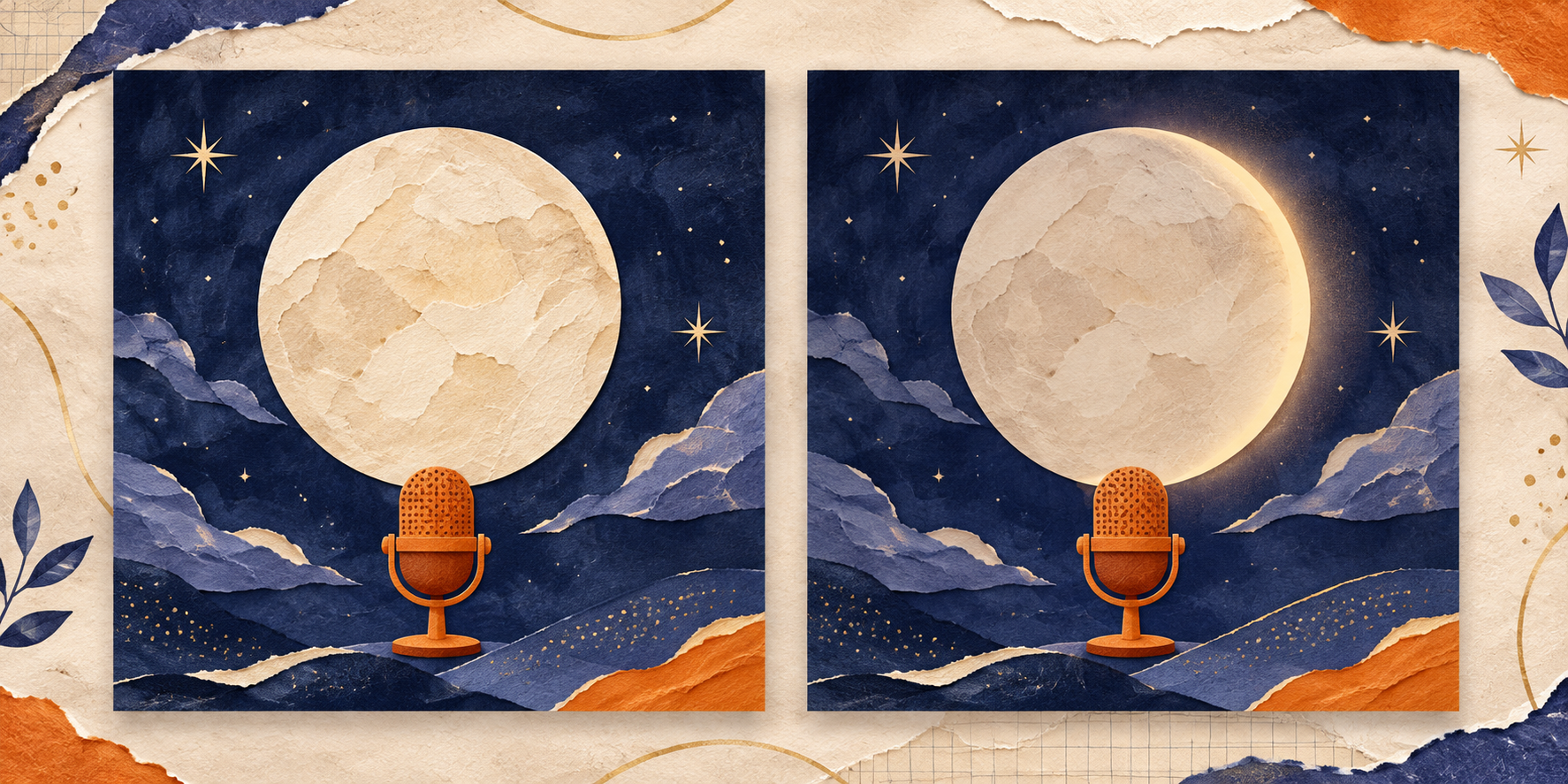
Illustration de deux états possibles, pas deux fichiers de référence ni un résultat généré.
Fabriquer deux versions de la même image
Dans cet exemple, la seule variation prévue est un léger changement de halo autour de la lune. Dupliquez votre image source et créez une version de départ et une version de fin. Gardez le même format carré, la même position du microphone, le même fond et la même place réservée au titre.
Enregistrez les deux fichiers séparément avec des noms comme couverture-debut et couverture-fin. Ouvrez-les côte à côte pour comparer les bords de la lune, la silhouette du microphone et le cadrage. S’ils montrent deux illustrations différentes, rapprochez-les avant de poursuivre : le mouvement demandé sera plus facile à évaluer si le reste de la composition correspond.
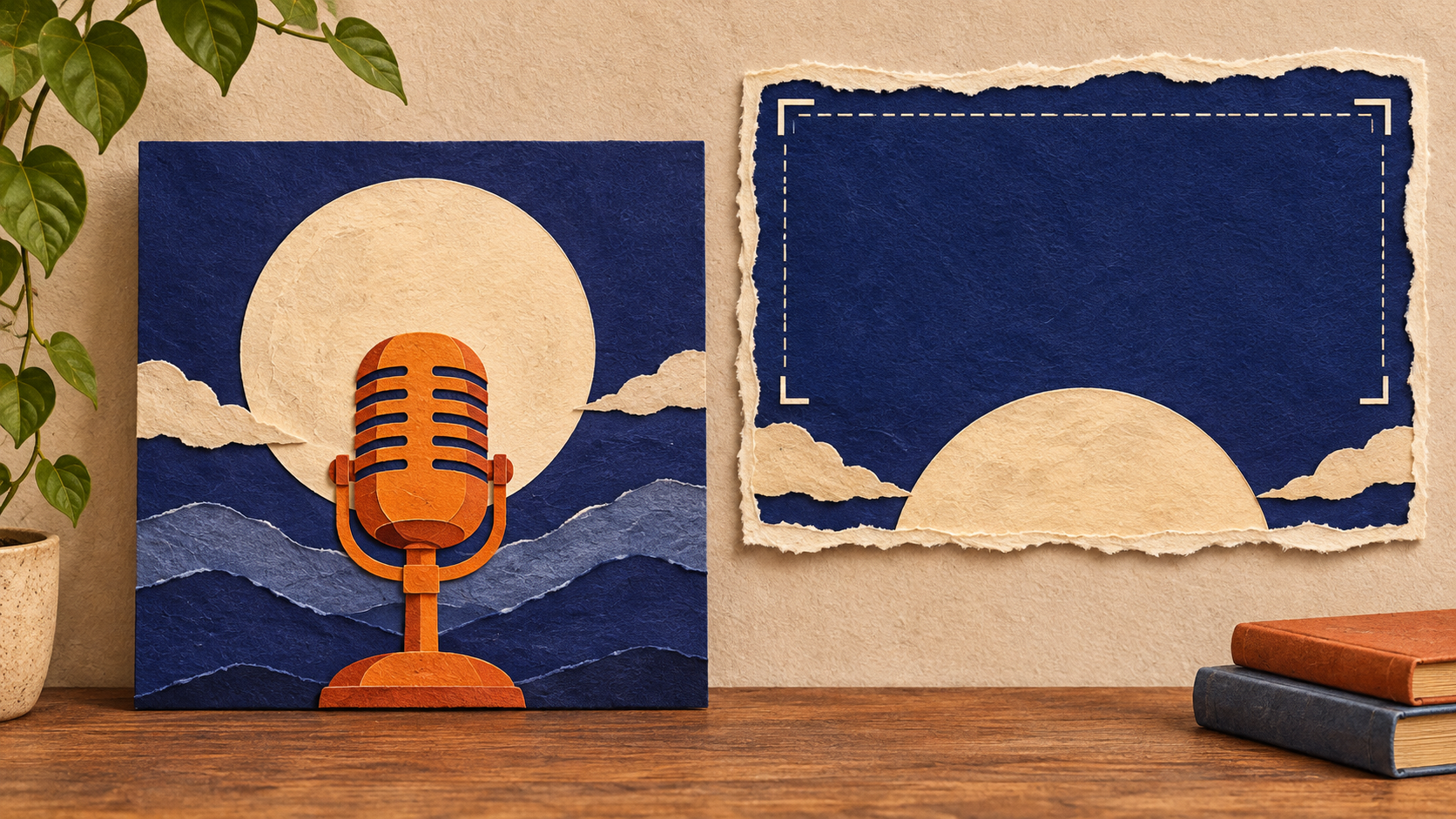
Schéma séparé pour réfléchir à la zone de titre ; ce ne sont pas les deux images de début et de fin.
Le schéma ci-dessus montre une zone possible pour le titre ; il ne représente pas les deux fichiers de référence. La première illustration présente deux états, mais ne constitue pas non plus une paire prête à télécharger. Utilisez vos propres images ou des illustrations que vous avez le droit de modifier et de partager.
Décrire un seul changement
Une instruction de départ pourrait être :
Garder le cadrage fixe et conserver le microphone orange ainsi que le ciel bleu nuit. Faire varier doucement le halo autour de la lune, puis revenir à une luminosité proche du début. Ne pas ajouter de texte ni de nouveaux objets.
Cette phrase décrit l’intention. Elle ne garantit ni le mouvement exact ni une boucle parfaite. Évitez d’ajouter simultanément un zoom, un microphone qui tourne et un changement de décor : si le résultat distrait le regard, vous aurez du mal à identifier ce qui pose problème.
La page gratuite de Flyne AI propose une route avec deux images : importez d’abord la première, puis la dernière, et décrivez le mouvement entre les deux. Elle mentionne MiniMax H3 et une sortie de cinq secondes en 480p. Elle indique être gratuite, sans inscription et sans limite totale de générations. Une vérification est demandée avant l’envoi et la file gratuite peut entraîner une attente. La page propose aussi une entrée textuelle ; les deux images concernent ici la route guidée par images.